Esta guía es para quien ya vende con Shopify: cómo conectarlo hoy, qué campañas tienen sentido y cómo medir cada una con tus ventas.
Cómo conectar Google Ads con Shopify, paso a paso
La forma que recomiendan Shopify y Google es la app Google & YouTube, desarrollada por Google. Es gratis; la publicidad te la cobra Google en tu cuenta de Google Ads, con el presupuesto diario que fijes tú.
- Comprueba los requisitos. Shopify pide que tu tienda cumpla unos requisitos (tienda online publicada, envíos configurados…). Revísalos antes, o la app no te dejará seguir.
- Instala la app Google & YouTube desde la Shopify App Store.
- Conecta tu cuenta de Google desde Canales de ventas > Google & YouTube. Si lo hace un empleado, necesita permisos de productos, marketing y configuración.
- Conecta Merchant Center. Elige tu cuenta o crea una. Google te verifica con un código de 6 dígitos por SMS. Aquí decides qué países e idiomas sincronizar y si importas los envíos de Shopify.
- Conecta Google Ads. Necesitas una cuenta de Google Ads ya creada y que tu cuenta de Google sea administradora. Se puede conectar con o sin Merchant Center.
- Conecta Google Analytics 4 si lo usas. Es opcional.
- Espera la sincronización. Según Shopify, la primera subida de productos a Google puede tardar hasta 24 horas; después, los cambios suelen pasar en unas horas.
Los errores de sincronización más comunes son productos sin descripción, sin imagen o sin código GTIN o MPN. Arréglalos en la ficha de Shopify, no en Merchant Center: el siguiente cambio los volvería a pisar.
Medir conversiones de Shopify en Google Ads
Sin conversiones, Google Ads no sabe qué clics venden y puja a ciegas. Al conectar Google Ads, la app propone tres conversiones por defecto, cada una ligada a un evento de Shopify:
| Conversión | Qué cuenta | Úsala como |
|---|---|---|
| Compra | Pedido hecho | Principal: la que usa Google para pujar |
| Añadir al carrito | Producto añadido | Secundaria: solo para observar |
| Tramitación de la compra iniciada | Cliente que empieza el pago | Secundaria: solo para observar |
Activa las conversiones mejoradas
Las conversiones mejoradas envían a Google datos propios del cliente (como el email) cifrados con SHA256, para que pueda emparejar más compras con clics. Se activan al conectar Google Ads o después, en la pestaña de ajustes de la app, en la configuración de Google Ads, aceptando las condiciones de datos de clientes.
Evita contar dos veces el mismo pedido
Es el error más caro. Si antes de la app ya tenías la etiqueta de Google en el tema, en un píxel personalizado o con Google Tag Manager, ahora cuentas cada pedido dos veces y Google cree que tus campañas venden el doble. Google recomienda marcar como principales las conversiones de la app y quitar las etiquetas antiguas.
Cómo comprobarlo: en la sección de conversiones de Google Ads, mira cuántas acciones de compra están marcadas como principales. Debería haber una.
Qué campañas tienen sentido en una tienda Shopify
| Campaña | Qué es | Cuándo tiene sentido |
|---|---|---|
| Performance Max con catálogo | Una sola campaña que sale en YouTube, Display, Búsqueda, Discover, Gmail y Maps, con tus productos de Merchant Center | Casi siempre como base: es la que propone la app |
| Shopping | Anuncios de producto con foto y precio | Si quieres más control sobre qué productos se anuncian y a qué puja |
| Búsqueda de marca | Anuncios cuando alguien busca el nombre de tu tienda | Si hay competidores pujando por tu marca. Suele ser barata y muy rentable, pero muchas de esas ventas llegarían igual |
| Búsqueda de producto o categoría | Anuncios de texto para búsquedas como «zapatillas de trail mujer» | Para las categorías con más margen o donde Shopping no basta |
Un orden razonable para empezar: Performance Max o Shopping con el catálogo, más una pequeña campaña de marca. Cuando tengas un mes de datos, decide con las ventas reales dónde poner más dinero. Antes de ampliar nada, calcula tu ROAS de equilibrio según tu margen: por debajo de esa cifra, la campaña te hace perder dinero aunque Google la marque en verde.
Cómo saber qué campañas venden de verdad
Aquí está la diferencia entre gastar en publicidad e invertir. Google Ads te da un número de conversiones y un valor. Shopify te da pedidos. Casi nunca coinciden.
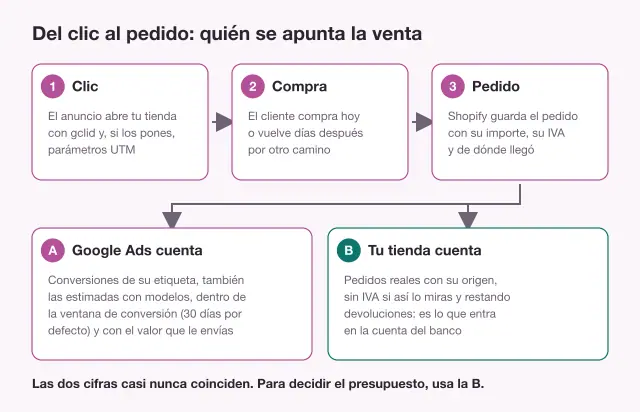
Por qué Google Ads y Shopify dan cifras distintas
- Conversiones estimadas con modelos. La columna «Conversiones» de Google Ads incluye las observadas y las estimadas mediante modelos.
- Ventana de conversión. Por defecto, Google se apunta una compra hecha hasta 30 días después del clic, aunque el cliente volviera por otro camino.
- Devoluciones. La etiqueta se dispara al comprar. Si el cliente devuelve el pedido, Google no lo sabe.
- Etiquetas duplicadas, como hemos visto arriba.
Tres pasos para medir con tus pedidos
- Deja el etiquetado automático activado. Google Ads añade a cada clic el parámetro
gclid; está activado por defecto en las cuentas nuevas. Es lo que permite saber que un pedido llegó desde un anuncio. - Pon nombres claros a las campañas y, si usas otras herramientas además de GA4, añade parámetros UTM con el nombre de la campaña. Ten en cuenta que, en GA4, el etiquetado automático tiene prioridad sobre el manual.
- Compara cada mes, por campaña, lo que dice Google con los pedidos reales: ventas netas, sin IVA y sin devoluciones.
Ejemplo de cómo queda esa comparación (cifras inventadas):
| Campaña | Inversión | Valor según Google Ads | Ventas reales en la tienda | ROAS real |
|---|---|---|---|---|
| Performance Max catálogo | 900 € | 5.400 € | 3.700 € | 4,1× |
| Búsqueda de marca | 120 € | 1.900 € | 1.650 € | 13,8× |
| Búsqueda categoría «mochilas» | 400 € | 1.300 € | 700 € | 1,8× |
En este ejemplo, la campaña de mochilas parece aceptable en Google Ads (3,25×) y en la tienda está por debajo de un ROAS de equilibrio de 2,5×: pierde dinero. Sin la última columna, la habrías ampliado.
Con Pindash, sin hacerlo a mano
Montar esa tabla cada mes cruzando Google Ads con los pedidos de Shopify lleva tiempo. Para eso hicimos Pindash, un panel de ventas para Shopify, PrestaShop y WooCommerce (es nuestro, así que aquí somos parte interesada). Se conecta a la tienda con permiso de solo lectura y a Google Ads, lee el origen de cada pedido y te da el coste, las conversiones y el ROAS de cada campaña con las ventas reales de la tienda.
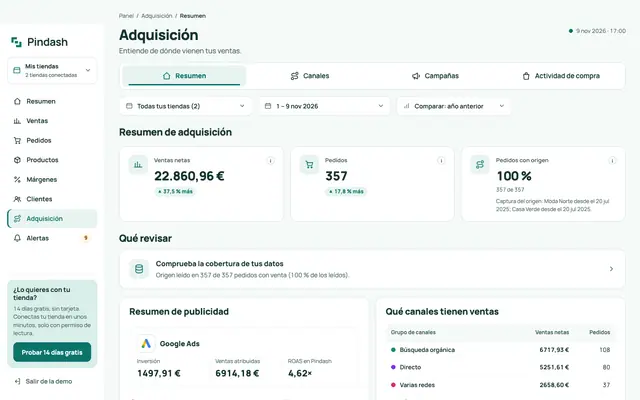
Fíjate en la tarjeta «Pedidos con origen»: dice en qué parte de tus pedidos se sabe de dónde llegaron. Si ese porcentaje es bajo, cualquier ROAS, el de Google o el de cualquier panel, se apoya en pocos datos. Cómo se reparte cada pedido entre búsqueda de pago, Shopping de pago, orgánico, redes o email lo explicamos en la página de atribución de Pindash. Pindash mide pedidos y ventas, no visitas: la tasa de conversión de la web la sigues mirando en GA4 o en los informes de Shopify.
Errores frecuentes con Google Ads en Shopify
- Pujar con «Añadir al carrito» como conversión principal. Google buscará gente que añade al carrito, no gente que compra.
- Dejar las etiquetas antiguas al instalar la app: pedidos contados dos veces.
- Fichas sin GTIN, sin descripción o con imágenes pobres. Merchant Center las rechaza o las muestra peor.
- Juzgar la campaña de marca como si fuera captación. Mucha de esa gente ya te buscaba. Mírala aparte.
- Ampliar presupuesto mirando solo Google Ads. Antes, compara con tus pedidos.
¿Vienes de PrestaShop y estás pensando en cambiarte? Antes de lanzar campañas, lee cómo migrar de PrestaShop a Shopify sin perder SEO ni datos. Y para tener el ROAS junto al resto de cifras de la semana, repasa los KPIs de un ecommerce que mirar cada semana.
Si prefieres que te lo llevemos, en BierzoSEO, agencia Google Partner de Ponferrada (León), gestionamos campañas para tiendas online con Bierzo Élite: Google y Meta, medidas contra las ventas reales. Y si dudas entre hacerlo tú o con una agencia, te contamos cómo elegir una agencia de Google Ads.
Preguntas frecuentes sobre Google Ads en Shopify
¿Cómo conecto Google Ads con Shopify?
Instala la app Google & YouTube desde la Shopify App Store, conecta tu cuenta de Google en Canales de ventas > Google & YouTube, elige o crea tu cuenta de Merchant Center y conecta tu cuenta de Google Ads. Necesitas una cuenta de Google Ads ya creada y ser administrador en ella.
¿La app Google & YouTube de Shopify cuesta dinero?
La app es gratis. Lo que pagas es la publicidad, que Google te cobra directamente en tu cuenta de Google Ads con el presupuesto diario que tú fijas.
¿Necesito Merchant Center para anunciarme en Google con Shopify?
Para anuncios de búsqueda con texto, no: Shopify deja conectar Google Ads sin Merchant Center. Para que tus productos salgan con foto y precio (Shopping y Performance Max con catálogo), sí: el catálogo llega a Google a través de Merchant Center.
¿Por qué Google Ads dice que vendo más de lo que veo en Shopify?
Porque cuenta conversiones estimadas con modelos, se apunta ventas hasta 30 días después del clic (por defecto) y no resta devoluciones. Además, si tienes etiquetas duplicadas (las de la app y otras antiguas), puede contar dos veces el mismo pedido.
¿Qué campaña de Google Ads conviene más a una tienda Shopify?
Para empezar, una campaña con tu catálogo (Performance Max o Shopping) y una de búsqueda de tu marca. Después, búsqueda de las categorías o productos que más margen dejan. Decide qué ampliar con las ventas reales de cada campaña, no con las conversiones que dice Google.
Fuentes
- Ayuda de Shopify · Set up the Google & YouTube channel (requisitos, conectar la cuenta de Google, Merchant Center, Google Ads como administrador, GA4; la primera sincronización de productos puede tardar hasta 24 horas)
- Shopify App Store · Google & YouTube (desarrollador Google LLC; gratis, la publicidad se cobra en Google Ads; campañas Performance Max)
- Ayuda de Google Merchant Center · Configurar el seguimiento de conversiones con la aplicación Google & YouTube en Shopify (conversiones por defecto, conversiones mejoradas, evitar duplicados)
- Ayuda de Google Ads · Acerca de la función Conversiones mejoradas (datos propios con hash SHA256)
- Ayuda de Google Ads · Acerca de las campañas Máximo rendimiento (inventario: YouTube, Display, Búsqueda, Discover, Gmail y Maps)
- Ayuda de Google Ads · Acerca del etiquetado automático (activado por defecto en cuentas nuevas; en GA4 tiene prioridad sobre el etiquetado manual)
- Ayuda de Google Ads · Acerca de las conversiones online estimadas mediante modelos
- Ayuda de Google Ads · Acerca de las ventanas de conversión (30 días por defecto)