Esta guía es para quien ya vende con PrestaShop y ha decidido pasarse. Si todavía dudas, empieza por arreglar el SEO de tu PrestaShop: muchas veces el problema no es la plataforma.
Los pasos para migrar PrestaShop a Shopify
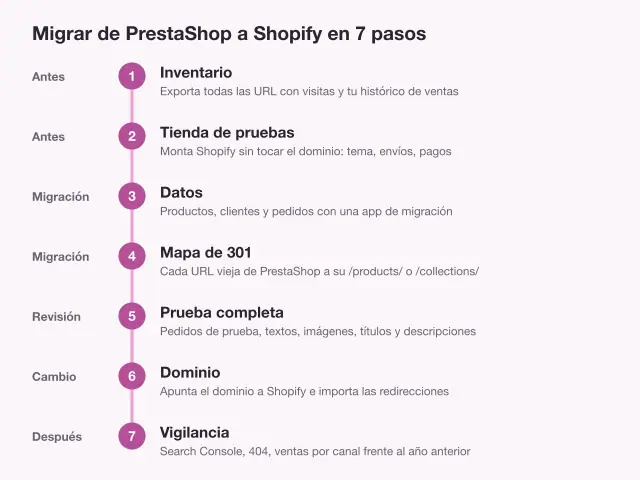
- Inventario. Exporta la lista de URLs que tienen visitas (desde Search Console, informe de rendimiento por páginas, o desde el sitemap de PrestaShop). Exporta también productos, clientes, pedidos y tu histórico de ventas.
- Tienda de pruebas. Monta Shopify sin tocar el dominio: tema, envíos, impuestos, pasarela de pago, textos legales. La tienda PrestaShop sigue vendiendo mientras tanto.
- Migración de datos. Productos, clientes y pedidos, con una app o por CSV (lo vemos abajo).
- Mapa de 301. Cada URL vieja a su nueva dirección en Shopify.
- Prueba completa. Pedidos de prueba, fichas, imágenes, títulos y descripciones de SEO, variantes y precios.
- Cambio de dominio. Apunta el dominio a Shopify e importa las redirecciones ese mismo día.
- Vigilancia. Revisa Search Console, los 404 y tus ventas por canal frente al año anterior durante las semanas siguientes.
Elige para el cambio una semana tranquila. Nunca antes del Black Friday ni en plena campaña.
Qué se migra y qué no
| Dato | ¿Se migra? | Cómo y qué vigilar |
|---|---|---|
| Productos, variantes, precios, stock | Sí | Con una app o por CSV. Revisa que las combinaciones de PrestaShop queden bien como variantes de Shopify |
| Imágenes | Sí | Comprueba que llegan todas y en el orden correcto. Rellena el texto alternativo |
| Categorías | Sí, como colecciones | Revisa qué productos entran en cada una |
| Títulos y descripciones de SEO | Depende de la app | La app oficial de Shopify no los importa. Compruébalo en cada ficha |
| Clientes | Sí: nombre, email, teléfono, direcciones | Revisa duplicados y el consentimiento para enviar emails comerciales |
| Contraseñas de clientes | No | Shopify no permite migrarlas. Invita a tus clientes a activar su cuenta |
| Pedidos e histórico | Solo con apps de terceros | La app oficial de Shopify no trae pedidos |
| Reseñas | Con apps de terceros | Depende de la app de reseñas que uses en Shopify |
| URLs | No | Hay que crear las redirecciones 301 |
Las contraseñas de los clientes
Shopify lo dice claro: las contraseñas de otra tienda no se pueden migrar con un CSV. Tienes dos caminos:
- Invitar a los clientes a crear una contraseña nueva para activar su cuenta.
- Usar las cuentas de cliente sin contraseña de Shopify: el cliente pone su email y recibe un código de 6 dígitos para entrar. Así no tiene que hacer nada hasta que vuelva a comprar.
Avisa a tus clientes con un email antes del cambio. Un cliente habitual que no puede entrar es un cliente que no compra.
Herramientas para migrar de PrestaShop a Shopify
- Store Migration, la app gratuita de Shopify. Importa productos y clientes. Su ficha no incluye PrestaShop entre las plataformas que conecta (sí WooCommerce, Wix, Etsy y otras), pero admite subir archivos CSV de cualquier origen. Según el propio blog de Shopify, no importa pedidos, ni redirecciones, ni datos de SEO.
- Cart2Cart Store Migration, en la Shopify App Store. Cita PrestaShop y dice migrar productos, clientes, pedidos, reseñas, descuentos e inventario. Permite probar antes para ver cómo quedan los datos en Shopify.
- CSV a mano. Para tiendas pequeñas, exportar desde PrestaShop y adaptar las columnas a la plantilla de Shopify es viable, pero lento.
Sea cual sea la herramienta, haz una migración de prueba y revisa a mano 20 o 30 productos de distintos tipos (con combinaciones, sin stock, con varias imágenes) antes de la definitiva.
Aprovecha para limpiar el catálogo: no hace falta pasar productos que llevan meses sin venderse. Te contamos cómo encontrarlos en clasificación ABC de productos y stock muerto. Y una vez en Shopify, activa los emails de pago abandonado, que vienen de serie: lo explicamos en carritos abandonados.
Cómo no perder SEO: el mapa de redirecciones 301
Esta es la parte que decide si mantienes tus posiciones. Las URLs cambian sí o sí, porque Shopify usa un formato fijo:
| Página | PrestaShop (habitual) | Shopify |
|---|---|---|
| Producto | /28-almohada-viscoelastica.html o /almohadas/28-almohada-viscoelastica.html | /products/almohada-viscoelastica |
| Categoría | /3-almohadas | /collections/almohadas |
| Página de contenido | /content/4-sobre-nosotros | /pages/sobre-nosotros |
En Shopify solo eliges la parte final (el «identificador» de cada producto o colección). Lo de delante, /products/ o /collections/, no se cambia.
Cómo hacer el mapa
- Saca la lista de URLs viejas con visitas o enlaces: Search Console (páginas con clics o impresiones en los últimos 16 meses), el sitemap de PrestaShop y, si la tienes, una herramienta de enlaces como Ahrefs.
- Pon al lado la URL nueva de cada una. Si el nombre del producto no cambia, la regla es casi automática: de
/28-almohada-viscoelastica.htmla/products/almohada-viscoelastica. - Cada URL a su equivalente, no a la portada. Un producto que ya no vendes va al producto más parecido o a su colección.
- Importa el CSV en Shopify (Contenido > Menús > Redirecciones de URL > Importar). Shopify admite hasta 100.000 redirecciones en las tiendas normales.
- Prueba una muestra de URLs viejas en el navegador el día del cambio: tienen que llevar a la nueva con una 301.
Dos limitaciones de Shopify que conviene saber:
- Una redirección solo funciona si la URL vieja no existe en la tienda nueva. Si la dirección carga una página válida, Shopify no redirige.
- Algunas rutas no se pueden redirigir, como
/products,/collections,/collections/all,/cartu/orders, ni las URLs con filtros por etiqueta de colección.
Después del cambio
- Envía el sitemap nuevo en Search Console.
- Revisa cada semana el informe de indexación: las páginas «no encontradas (404)» que aparezcan son redirecciones que faltan. Añádelas.
- Copia a Shopify los títulos y descripciones de SEO que ya funcionaban, y los textos de las categorías. Cambiar textos y URLs a la vez hace muy difícil saber qué ha fallado si algo cae.
Cómo no perder tu histórico de ventas
Hay un problema que nadie te cuenta hasta que llega: el primer mes en Shopify, tu panel empieza de cero. No puedes saber si vendes más o menos que el año pasado, ni si la migración te ha costado ventas.
Tres formas de evitarlo:
- Migrar también los pedidos con una app de terceros. Así Shopify tiene el histórico, aunque conviene revisar que importes e impuestos llegan bien.
- Exportar el histórico de PrestaShop a una hoja de cálculo y compararlo a mano cada mes.
- Conectar las dos tiendas a un mismo panel. Es lo que hace Pindash, nuestro panel de ventas para PrestaShop, WooCommerce y Shopify (es nuestro, así que aquí somos parte interesada). Conectas la tienda PrestaShop antes de apagarla y la nueva de Shopify, y ves las dos juntas: el histórico de una y las ventas de la otra, como si fueran la misma tienda.
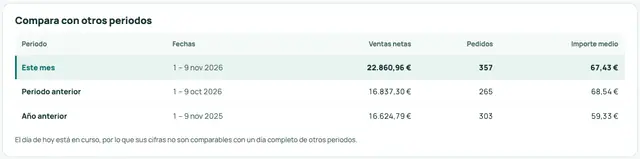
Con eso, el día después del cambio puedes comparar con el mismo periodo del año anterior y con el mes pasado. Si las ventas caen, lo ves en días, no al cierre del trimestre.
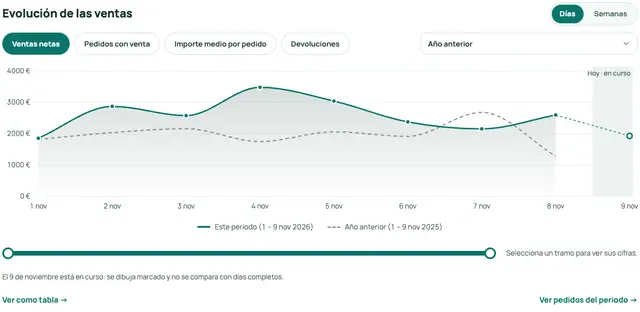
Si además miras las ventas por canal, sabrás de dónde viene una caída: si baja la búsqueda orgánica y el resto aguanta, faltan redirecciones o se han perdido textos. Varias tiendas en un mismo panel están disponibles desde el plan Pro; lo tienes en los precios de Pindash.
Checklist final de la migración
| Antes del cambio | El día del cambio | Las semanas siguientes |
|---|---|---|
| Lista de URLs con visitas | Dominio apuntando a Shopify | Sitemap enviado en Search Console |
| Migración de prueba revisada | Redirecciones importadas | 404 revisados cada semana |
| Mapa de 301 completo | Pedido de prueba real | Ventas comparadas con el año anterior |
| Email a clientes sobre sus cuentas | Muestra de URLs viejas probada | Ventas por canal: orgánico, anuncios, directo |
| Histórico de ventas guardado | Etiquetas de Google Ads y Meta activas | Campañas revisadas con el ROAS real |
Si vas a anunciarte en Google con la tienda nueva, lee cómo conectar Google Ads con Shopify y medir qué campañas venden. Y para tener controladas las cifras de cada semana tras el cambio, repasa los KPIs de un ecommerce que mirar cada semana.
Preguntas frecuentes sobre migrar de PrestaShop a Shopify
¿Se pierde el SEO al migrar de PrestaShop a Shopify?
No tiene por qué, si rediriges con una 301 cada URL antigua de PrestaShop a su equivalente en Shopify y mantienes los textos, títulos y descripciones. Lo que hace perder posiciones es dejar URLs viejas dando error 404 o mandarlas todas a la portada.
¿Se pueden migrar las contraseñas de los clientes de PrestaShop a Shopify?
No. Shopify dice que las contraseñas no se pueden migrar desde otra tienda con un CSV. Tienes que invitar a tus clientes a activar su cuenta, o usar las cuentas de cliente sin contraseña de Shopify, que entran con un código de 6 dígitos enviado por email.
¿La app Store Migration de Shopify sirve para PrestaShop?
No directamente: su ficha no incluye PrestaShop entre las plataformas que conecta, y solo importa productos y clientes, no pedidos. Admite subir archivos CSV de cualquier origen, pero para pasar también los pedidos hace falta una app de terceros, como Cart2Cart, que sí cita PrestaShop.
¿Puedo mantener las URLs de PrestaShop en Shopify?
No. Shopify usa direcciones fijas del tipo /products/nombre y /collections/nombre, y PrestaShop usa otras, como /28-nombre.html. Solo puedes elegir la parte final. Por eso hace falta un mapa de redirecciones 301 de las URLs viejas a las nuevas.
¿Pierdo mi histórico de ventas al cambiar de plataforma?
Si no migras los pedidos, Shopify empieza de cero y no puedes comparar con el año anterior. Puedes migrar los pedidos con una app de terceros o conservar el histórico de PrestaShop en un panel que conecte las dos tiendas.
Fuentes
- Ayuda de Shopify · Creating and managing URL redirects (importación por CSV, hasta 100.000 redirecciones en tiendas estándar, solo funcionan desde URLs que no cargan una página, rutas fijas /products y /collections)
- Ayuda de Shopify · Importing and exporting customer lists (las contraseñas no se pueden migrar con CSV; hay que invitar a los clientes)
- Ayuda de Shopify · Customer accounts (acceso sin contraseña con código de 6 dígitos por email)
- Shopify App Store · Store Migration (de Shopify, gratis; importa productos y clientes desde Square, WooCommerce, Etsy, Wix, Amazon, eBay, Clover y Lightspeed, o por CSV)
- Blog de Shopify · Store Migration Shopify App (21/07/2026): no importa pedidos ni redirecciones ni datos de SEO
- Shopify App Store · Cart2Cart Store Migration (cita PrestaShop; migra productos, clientes, pedidos, reseñas, descuentos e inventario; permite una prueba previa)